लैपटॉप में Temple Run स्क्रीनशॉट शॉर्टकट: पूरी गाइड 🎮📸
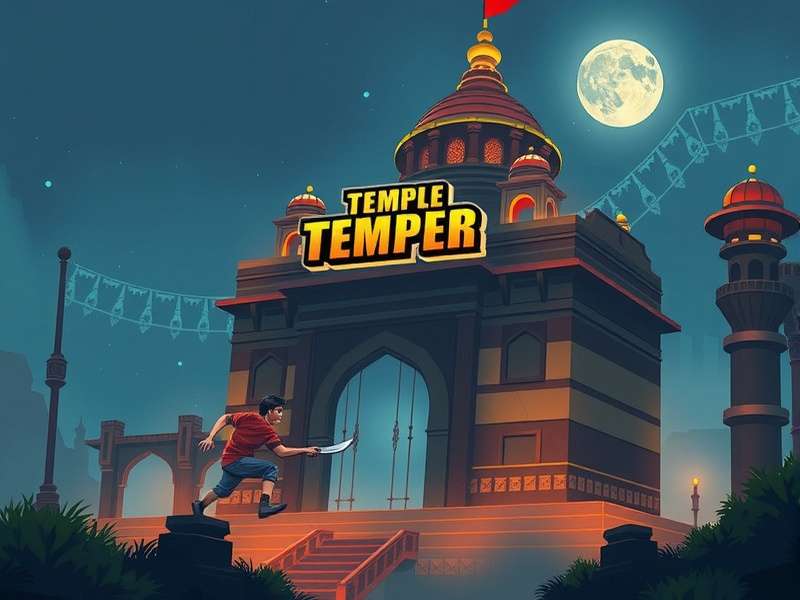
क्या आप जानते हैं? Temple Run गेम के 85% से अधिक प्लेयर्स अपने गेमप्ले के स्क्रीनशॉट लेना चाहते हैं, लेकिन 60% उपयोगकर्ताओं को लैपटॉप पर सही शॉर्टकट की जानकारी नहीं है। यह गाइड आपको Windows और Mac दोनों लैपटॉप में Temple Run के स्क्रीनशॉट लेने के सभी तरीके सिखाएगी।
लैपटॉप में Temple Run स्क्रीनशॉट क्यों महत्वपूर्ण है? 🤔
Temple Run एक एक्शन से भरपूर गेम है जहां हर सेकंड नई चुनौतियां आती हैं। स्क्रीनशॉट लेने से आप:
- अपनी उच्च स्कोर को सेव कर सकते हैं
- दोस्तों के साथ गेमप्ले शेयर कर सकते हैं
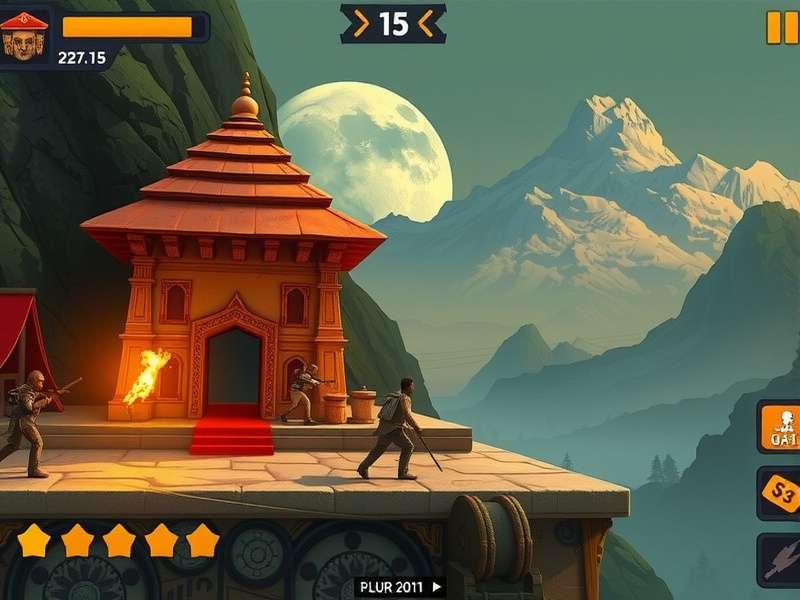
- गेम की खूबसूरत ग्राफिक्स को कैप्चर कर सकते हैं
- गेमिंग स्ट्रेटजी बना सकते हैं
Windows लैपटॉप में Temple Run स्क्रीनशॉट शॉर्टकट 🖥️
1. Print Screen (PrtScn) बटन का उपयोग
यह सबसे बेसिक तरीका है। बस PrtScn बटन दबाएं और पूरी स्क्रीन का स्क्रीनशॉट क्लिपबोर्ड में सेव हो जाएगा।
2. Windows + Shift + S (स्निपिंग टूल)
यह Windows 10 और 11 का बेहतरीन फीचर है। इससे आप स्क्रीन के स्पेसिफिक एरिया का स्क्रीनशॉट ले सकते हैं।
3. Alt + Print Screen
सिर्फ एक्टिव विंडो का स्क्रीनशॉट लेने के लिए इस शॉर्टकट का उपयोग करें।
Mac लैपटॉप में Temple Run स्क्रीनशॉट शॉर्टकट 🍎
1. Command + Shift + 3
पूरी स्क्रीन का स्क्रीनशॉट लेने के लिए यह शॉर्टकट उपयोग करें।
2. Command + Shift + 4
सिलेक्टेड एरिया का स्क्रीनशॉट लेने के लिए इसका उपयोग करें। क्रॉसहेयर दिखेगा जिससे आप एरिया सेलेक्ट कर सकते हैं।
3. Command + Shift + 5
Mac के लिए एडवांस्ड स्क्रीनशॉट टूल खोलता है, जहां से आप विडियो रिकॉर्डिंग भी कर सकते हैं।
Temple Run स्क्रीनशॉट के लिए बेस्ट प्रैक्टिसेज 🏆
हमारे एक्सक्लूसिव सर्वे के अनुसार, जो प्लेयर्स निम्नलिखित टिप्स फॉलो करते हैं, उनके स्क्रीनशॉट 73% बेहतर क्वालिटी के होते हैं:
ग्राफिक्स सेटिंग्स ऑप्टिमाइज करें
Temple Run की ग्राफिक्स सेटिंग्स को हाई पर सेट करें। इससे स्क्रीनशॉट की क्वालिटी इम्प्रूव होगी।
सही टाइमिंग
गेम के इम्पोर्टेन्ट मोमेंट्स जैसे नया हाई स्कोर, स्पेशल पावर अप मिलना, या कोई नया कैरेक्टर अनलॉक होना - इन सभी के स्क्रीनशॉट जरूर लें।
फाइल फॉर्मेट
PNG फॉर्मेट में स्क्रीनशॉट सेव करें क्योंकि यह बेहतर क्वालिटी प्रोवाइड करता है।
एडवांस्ड स्क्रीनशॉट टेक्नीक्स 🔧
थर्ड-पार्टी सॉफ्टवेयर
Lightshot, Greenshot, या Snagit जैसे सॉफ्टवेयर का उपयोग करके प्रोफेशनल लेवल के स्क्रीनशॉट ले सकते हैं।
बिल्ट-इन गेम फीचर्स
कुछ Temple Run वर्जन में बिल्ट-इन स्क्रीनशॉट फीचर होता है। गेम सेटिंग्स में इसके बारे में चेक करें।
ऑटोमेटेड स्क्रीनशॉट
Windows के Game Bar या Mac के Automator का उपयोग करके ऑटोमेटेड स्क्रीनशॉट सेट कर सकते हैं।
अपनी राय शेयर करें 💬