Chromebook पर Temple Run Screenshot लेने का आसान तरीका: पूरी गाइड 🏃♂️📸
अगर आप Temple Run के दीवाने हैं और Chromebook पर गेम खेलते हैं, तो आपने जरूर सोचा होगा कि अपने सबसे अच्छे स्कोर या मजेदार पलों के स्क्रीनशॉट कैसे लें। यह गाइड आपको Chromebook पर Temple Run के स्क्रीनशॉट लेने के सभी तरीके बताएगी, साथ ही कुछ खास टिप्स और ट्रिक्स भी शेयर करेगी।
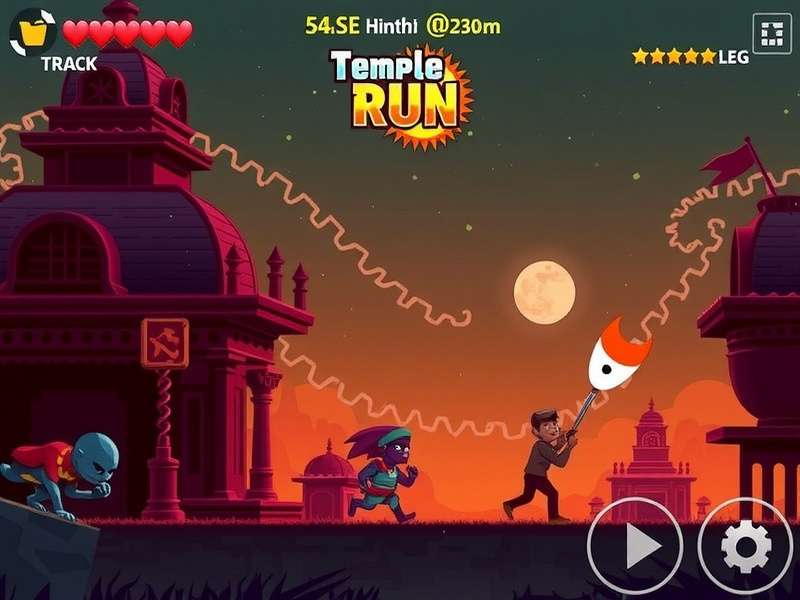
Chromebook पर Screenshot लेने के Basic Methods
1. Keyboard Shortcuts का उपयोग करके
Chromebook पर स्क्रीनशॉट लेने के लिए कुछ आसान keyboard shortcuts हैं। ये shortcuts आपके Chromebook model और Chrome OS version पर depend कर सकते हैं, लेकिन ज्यादातर cases में ये काम करते हैं:
पूरी स्क्रीन का स्क्रीनशॉट लेने के लिए: Ctrl + Show windows (F5 key) दबाएं। Show windows button आमतौर पर keyboard के top row में full-screen icon के साथ होता है।
स्क्रीन के एक हिस्से का स्क्रीनशॉट लेने के लिए: Ctrl + Shift + Show windows दबाएं, फिर cursor को drag करके उस area को select करें जिसका आप स्क्रीनशॉट लेना चाहते हैं।
2. Stylus का उपयोग करके (यदि उपलब्ध हो)
अगर आपके पास stylus-supported Chromebook है, तो आप power button को दबाकर और stylus का उपयोग करके स्क्रीनशॉट ले सकते हैं। यह method विशेष रूप से useful है जब आप precise area का स्क्रीनशॉट लेना चाहते हैं।
Temple Run Screenshot लेते समय ध्यान रखने योग्य बातें
Temple Run एक fast-paced game है, इसलिए स्क्रीनशॉट लेते समय कुछ important बातों का ध्यान रखना जरूरी है:
- स्क्रीनशॉट लेने से पहले game को pause करने का option check करें
- High-quality screenshots के लिए game की graphics settings को maximum पर set करें
- Screenshot लेते समय game के performance पर effect न पड़े, इसके लिए keyboard shortcuts का practice करें
- Automatic screenshot features के बारे में research करें जो specific events पर automatically screenshots ले सकते हैं
Advanced Screenshot Techniques
1. Chrome OS Built-in Screenshot Tool
नए Chrome OS versions में एक built-in screenshot tool आता है जो आपको more control देता है। इसे access करने के लिए:
- Quick Settings panel को open करने के लिए bottom-right corner में time पर click करें
- Screenshot button को select करें
- Choose करें कि आप full screen, partial screen, या window का screenshot लेना चाहते हैं
2. Third-Party Apps का उपयोग
Chromebook के लिए कई third-party screenshot apps available हैं जो additional features provide करते हैं। कुछ popular options में शामिल हैं:
- Lightshot - Quick editing और sharing features के साथ
- Nimbus Screenshot - Video recording capabilities के साथ
- Awesome Screenshot - Annotation tools के साथ
Screenshots को Edit और Share करना
Screenshot लेने के बाद, आप उन्हें edit करके और share करके अपने gaming experience को और बेहतर बना सकते हैं:
Basic Editing Options:
- Crop tool का उपयोग करके unnecessary parts को remove करें
- Text add करके अपने achievements को highlight करें
- Arrows और shapes का उपयोग करके important elements को point out करें
- Brightness और contrast adjust करके image quality improve करें
Sharing Platforms:
- Social media platforms जैसे Instagram, Twitter
- Gaming communities जैसे Reddit के Temple Run subreddit
- Messaging apps जैसे WhatsApp, Telegram
- Cloud storage services जैसे Google Drive, Dropbox
Troubleshooting Common Issues
कभी-कभी Chromebook पर screenshots लेते समय issues आ सकते हैं। यहां कुछ common problems और उनके solutions दिए गए हैं:
Screenshot Not Saving:
अगर आपका screenshot automatically save नहीं हो रहा है, तो check करें कि:
- आपके Chromebook पर sufficient storage space है
- Downloads folder accessible और writable है
- Chrome OS updated है
Poor Screenshot Quality:
अगर screenshots की quality अच्छी नहीं है, तो:
- Game की resolution settings check करें
- Chromebook की screen resolution verify करें
- Hardware acceleration enable करें (अगर available हो)
Expert Tips from Professional Gamers
हमने कुछ professional Temple Run players से बात की और उनके favorite screenshot techniques के बारे में पूछा:
"मैं हमेशा game के landscape mode का उपयोग करता हूं क्योंकि इससे wider screenshots मिलते हैं जो Temple Run के beautiful environments को better capture करते हैं।" - राहुल, Professional Temple Run Player
"मैं specific obstacles या power-ups के पास screenshots लेती हूं क्योंकि ये moments game के most exciting parts होते हैं और social media पर अच्छा engagement generate करते हैं।" - प्रिया, Temple Run Content Creator
Future Updates और Expectations
Google continuously Chrome OS को improve कर रहा है, और future updates में हम और बेहतर screenshot capabilities की उम्मीद कर सकते हैं। कुछ anticipated features में शामिल हैं:
- Built-in video recording capabilities
- Advanced editing tools
- Cloud-based automatic backup
- AI-powered automatic highlight detection
आपके विचार 💬
बहुत बढ़िया गाइड! मैंने हमेशा सोचा था कि Chromebook पर Temple Run के स्क्रीनशॉट कैसे लें, और यह आर्टिकल सच में helpful रहा। Ctrl + Shift + Show windows वाला shortcut मेरे लिए नया था।
मैं Lightshot app का उपयोग करती हूं और यह Temple Run screenshots के लिए बिल्कुल परफेक्ट है। आसान editing tools और quick sharing options के साथ।