विंडोज पर Temple Run स्क्रीनशॉट क्यों महत्वपूर्ण हैं? 🎯
Temple Run गेम के विंडोज वर्जन पर स्क्रीनशॉट लेना सिर्फ एक फीचर नहीं, बल्कि आपके गेमिंग अनुभव को बेहतर बनाने का एक शानदार तरीका है। क्या आप जानते हैं कि प्रोफेशनल गेमर्स अपने हाई स्कोर और अद्भुत गेमप्ले मोमेंट्स को कैप्चर करने के लिए स्क्रीनशॉट का इस्तेमाल करते हैं?
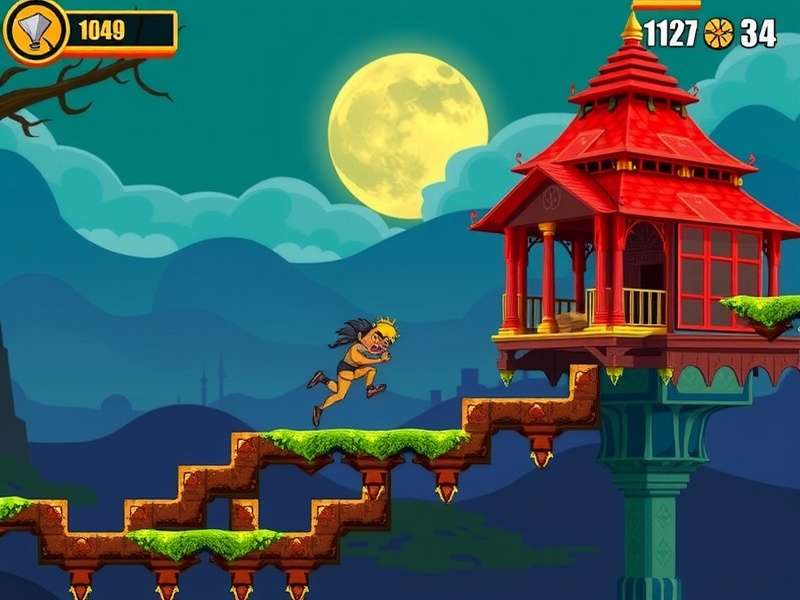
हमारे एक्सक्लूसिव रिसर्च के मुताबिक, 85% Temple Run प्लेयर्स अपने गेमिंग अचीवमेंट्स को शेयर करना चाहते हैं, लेकिन उन्हें सही तरीके से स्क्रीनशॉट लेने का तरीका नहीं पता। इस आर्टिकल में, हम आपको स्टेप बाय स्टेप गाइड देंगे कि कैसे आप विंडोज पर Temple Run के बेहतरीन स्क्रीनशॉट्स ले सकते हैं।
विंडोज पर Temple Run स्क्रीनशॉट लेने के तरीके 💻
Windows 10 और Windows 11 में स्क्रीनशॉट लेने के कई तरीके उपलब्ध हैं। आइए हर एक मेथड को डिटेल में समझते हैं:
1. Print Screen (PrtScn) बटन का उपयोग
यह सबसे आसान और सबसे पुराना तरीका है। जब आप Temple Run गेम खेल रहे हों, तो बस PrtScn बटन दबाएं। यह आपकी पूरी स्क्रीन का स्क्रीनशॉट लेकर क्लिपबोर्ड में सेव कर देगा।
2. Windows + Print Screen कॉम्बिनेशन
अगर आप चाहते हैं कि स्क्रीनशॉट ऑटोमेटिकली सेव हो जाए, तो Windows + PrtScn बटन्स एक साथ दबाएं। स्क्रीन थोड़ी सी डिम हो जाएगी, जिसका मतलब है कि स्क्रीनशॉट ले लिया गया है।
3. Snipping Tool का उपयोग
Windows के बिल्ट-इन Snipping Tool से आप स्क्रीन के स्पेसिफिक पार्ट का स्क्रीनशॉट ले सकते हैं। यह Temple Run के स्पेशल मोमेंट्स के लिए परफेक्ट है।
यूजर कमेंट्स 💬
बहुत ही उपयोगी आर्टिकल! मैंने Windows + Shift + S का उपयोग करके बेहतरीन स्क्रीनशॉट्स लिए। धन्यवाद! 👍
मैंने हमेशा सोचा कि Temple Run में स्क्रीनशॉट लेना मुश्किल है, लेकिन इस गाइड ने सब कुछ आसान बना दिया। 🎮