Lenovo फोन पर Temple Run स्क्रीनशॉट लेने का आसान तरीका 🎮📱
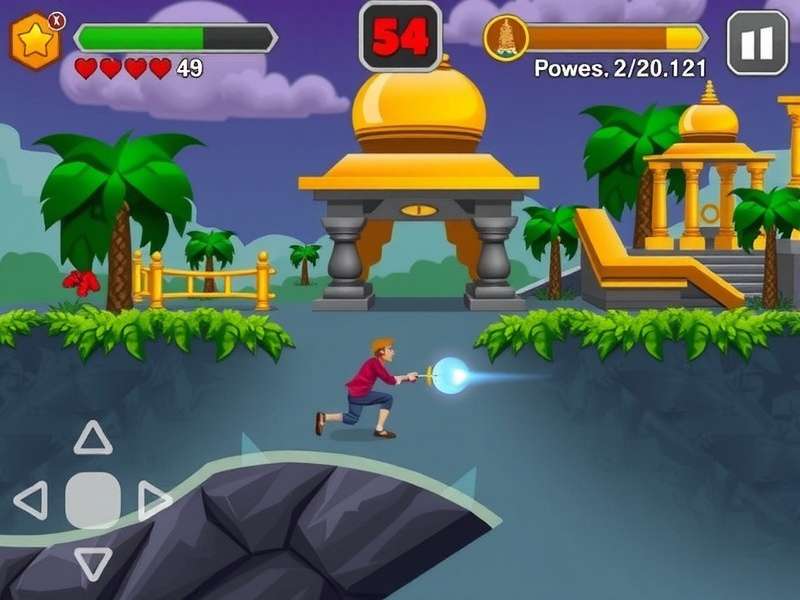
अगर आप Lenovo स्मार्टफोन पर Temple Run खेलते हैं और अपने गेमप्ले के शानदार पलों को कैप्चर करना चाहते हैं, तो यह गाइड आपके लिए है! 🔥 इस आर्टिकल में हम आपको Lenovo डिवाइस पर Temple Run स्क्रीनशॉट लेने के सभी तरीके बताएंगे।
⚡ Quick Tip:
अधिकांश Lenovo फोन में Power Button + Volume Down Button को एक साथ दबाकर स्क्रीनशॉट लिया जा सकता है। यह मेथड Temple Run गेम में भी काम करती है!
Lenovo फोन पर Temple Run स्क्रीनशॉट लेने के तरीके
1. Traditional Hardware Buttons Method
Lenovo के ज्यादातर स्मार्टफोन में स्क्रीनशॉट लेने का सबसे आम तरीका है Power Button और Volume Down Button को एक साथ 1-2 सेकंड के लिए दबाना। Temple Run गेम खेलते समय जब आप कोई अच्छा स्कोर बनाएं या कोई interesting moment आए, तो तुरंत इन बटनों को दबाएं।
2. Three-Finger Swipe Gesture
कई Lenovo फोन में Three-Finger Swipe डाउन जेस्चर से भी स्क्रीनशॉट ले सकते हैं। Settings > Advanced Features > Motions & Gestures में जाकर इस ऑप्शन को enable करें। Temple Run में यह method बहुत useful है क्योंकि आपको बटन दबाने की जरूरत नहीं पड़ती।
3. Quick Ball Feature
Lenovo के कुछ मॉडल्स में Quick Ball feature होता है। Screen पर एक floating button होता है जिसे tap करके स्क्रीनशॉट का ऑप्शन मिल जाता है। Settings > Accessibility > Quick Ball में इसे activate कर सकते हैं।
Temple Run स्क्रीनशॉट लेने के Professional Tips
🎯 Pro Player Secret:
High score बनाने के बाद स्क्रीनशॉट लें, लेकिन ध्यान रहे कि स्क्रीनशॉट लेते समय गेम pause नहीं होना चाहिए। Best moments को capture करने के लिए game के important sections को पहले से identify कर लें।
Timing is Everything
Temple Run में perfect screenshot लेने के लिए timing बहुत important है। जब आप कोई difficult obstacle पार कर लें, कोई special power-up collect करें, या high score बनाएं, उसी समय screenshot लें। 🕒 Perfect timing वाली screenshots social media पर ज्यादा engagement generate करती हैं।
Screen Recording Alternative
कई बार screenshot से बेहतर होता है screen recording। Lenovo फोन में screen record का option usually notification panel में होता है। Temple Run का entire gameplay record करके बाद में best moments के screenshots निकाल सकते हैं।
Lenovo Specific Temple Run Screenshot Issues और Solutions
Game Lag During Screenshot
कुछ users ने report किया है कि Lenovo के certain models में screenshot लेते समय game lag होता है। इसका solution है game mode को enable करना। Settings > Gaming > Game Mode में जाकर Temple Run को add करें।
Screenshot Sound Disturbance
Temple Run खेलते समय screenshot की sound गेम के experience को disturb कर सकती है। Sound को off करने के लिए Volume Button दबाकर silent mode activate कर सकते हैं।
Advanced Temple Run Screenshot Techniques
Buried Treasure Moments
Temple Run में कुछ rare moments होते हैं जो बहुत कम बार आते हैं, जैसे special coin patterns, hidden paths, या unique character animations। इन moments के screenshots लेने के लिए game को deeply understand करना जरूरी है।
Social Media Ready Screenshots
अगर आप Temple Run के screenshots social media पर share करना चाहते हैं, तो कुछ extra factors consider करने होंगे। Screenshot की quality high हो, interesting moment capture हो, और screenshot में game का score clearly visible हो।
अपनी राय साझा करें 💬