MacBook पर Temple Run Screenshot: पूरी गाइड और एक्सपर्ट टिप्स 🎮
📱 MacBook पर Temple Run Screenshot क्यों महत्वपूर्ण है?
आज के डिजिटल युग में, Temple Run जैसे पॉपुलर गेम्स के स्क्रीनशॉट साझा करना गेमिंग कम्युनिटी का एक अहम हिस्सा बन गया है। MacBook पर Temple Run के स्क्रीनशॉट लेना न सिर्फ आपके गेमिंग अनुभव को डॉक्यूमेंट करता है, बल्कि आपको दूसरे प्लेयर्स के साथ अपनी उपलब्धियों को साझा करने का मौका भी देता है।
🎯 MacBook पर Screenshot लेने के फायदे
MacBook पर Temple Run के स्क्रीनशॉट लेने के कई फायदे हैं। सबसे पहले तो, MacBook का हाई-रिजॉल्यूशन डिस्प्ले स्क्रीनशॉट की क्वालिटी को बेहतर बनाता है। दूसरा, macOS के बिल्ट-इन स्क्रीनशॉट टूल्स आपको एडवांस्ड ऑप्शन्स देते हैं, जैसे कि सिलेक्टिव एरिया कैप्चर, टाइम्ड स्क्रीनशॉट, और इंस्टेंट एडिटिंग फीचर्स।
🖥️ MacBook पर Temple Run Screenshot लेने के तरीके
1. कीबोर्ड शॉर्टकट्स का उपयोग
MacBook पर स्क्रीनशॉट लेने के लिए कई कीबोर्ड शॉर्टकट्स उपलब्ध हैं। यहाँ मुख्य शॉर्टकट्स की लिस्ट दी गई है:
⌘ + Shift + 4: सिलेक्टेड एरिया का स्क्रीनशॉट लेता है
⌘ + Shift + 5: एडवांस्ड स्क्रीनशॉट ऑप्शन्स खोलता है
2. Temple Run Screenshot के लिए बेस्ट सेटिंग्स
Temple Run के लिए परफेक्ट स्क्रीनशॉट लेने के लिए आपको कुछ खास सेटिंग्स का ध्यान रखना चाहिए। गेम की ग्राफिक्स सेटिंग्स को हाई पर रखें, रेजोल्यूशन मैक्सिमम रखें, और एंटी-एलियासिंग को एनेबल करें।
📸 Temple Run Screenshot गैलरी

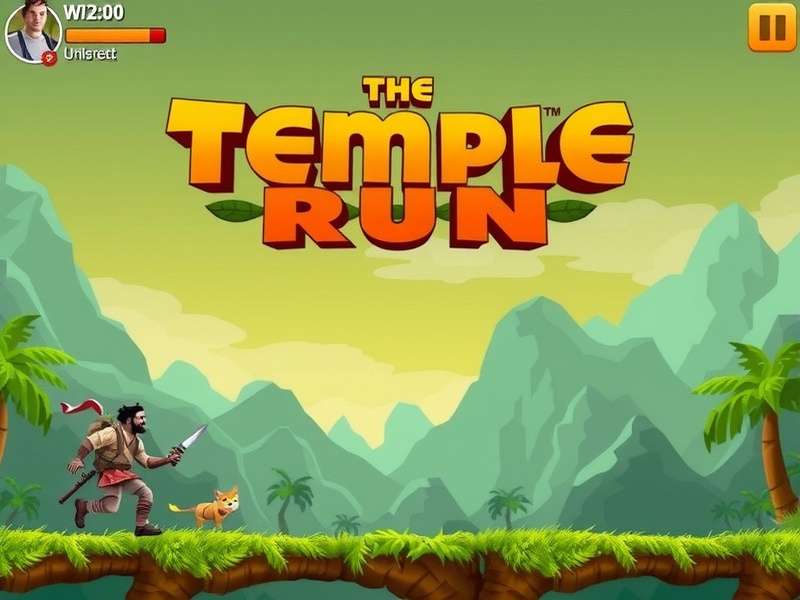
MacBook Pro पर Temple Run गेमप्ले
MacBook Air पर हाई स्कोर स्क्रीनशॉट
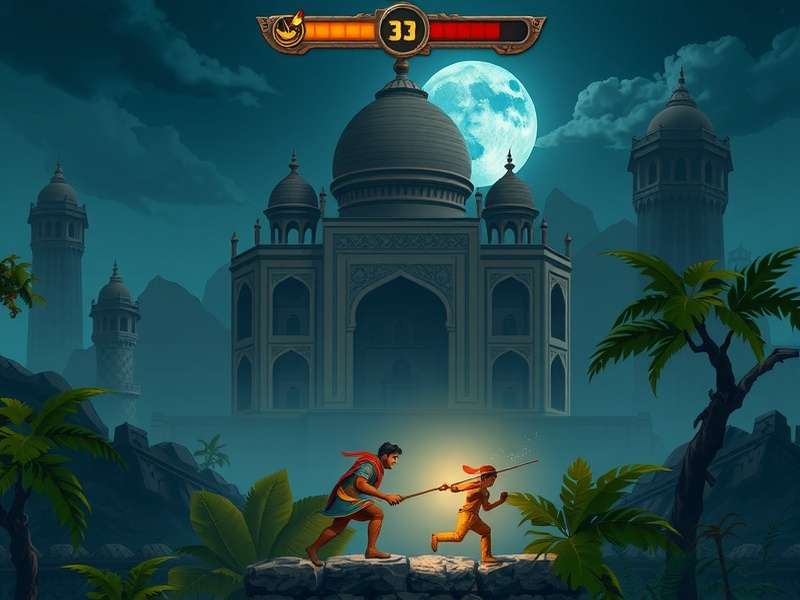
कैरेक्टर सिलेक्शन स्क्रीन
🚀 एडवांस्ड टिप्स और ट्रिक्स
स्क्रीनशॉट एडिटिंग के लिए बेस्ट प्रैक्टिसेज
MacBook के बिल्ट-इन प्रिव्यू ऐप से आप स्क्रीनशॉट्स को तुरंत एडिट कर सकते हैं। मार्कअप टूल्स का उपयोग करके आप एरोज एड कर सकते हैं, टेक्स्ट ऐड कर सकते हैं, या इम्पोर्टेंट एरियाज को हाइलाइट कर सकते हैं।
स्क्रीनशॉट ऑर्गनाइजेशन टिप्स
Temple Run के स्क्रीनशॉट्स को व्यवस्थित रखने के लिए फोल्डर्स बनाएं। डेट और लेवल के हिसाब से फाइल्स को नाम दें, जैसे "TempleRun_Level5_2024.jpg"।
💬 अपनी राय साझा करें