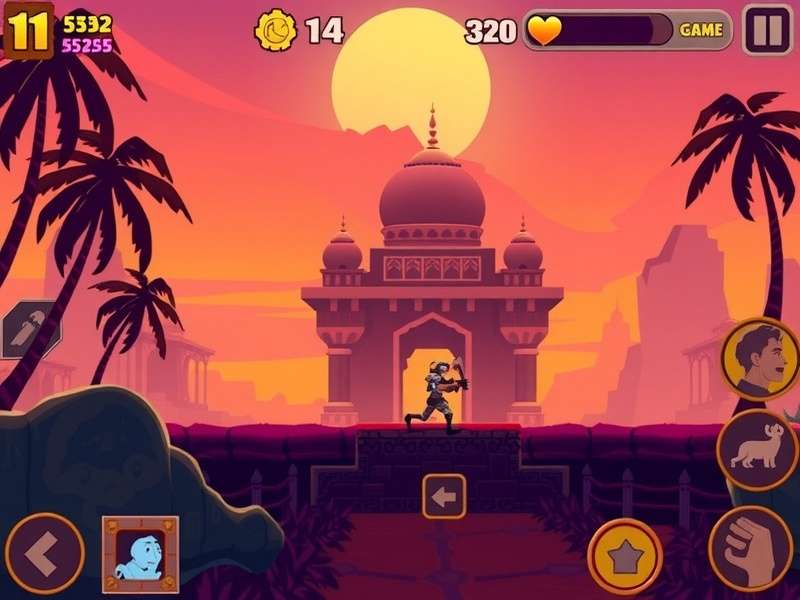
Temple Run Screenshot App for Windows का इंटरफेस
अगर आप Temple Run के दीवाने हैं और Windows PC पर इसके शानदार पलों को कैप्चर करना चाहते हैं, तो यह गाइड आपके लिए है! 🎮 इस आर्टिकल में हम Temple Run Screenshot App for Windows के बारे में विस्तार से जानेंगे, जिसमें डाउनलोड प्रक्रिया, उपयोग के तरीके, और प्रो टिप्स शामिल हैं।
Temple Run Screenshot App क्या है? 🤔
Temple Run Screenshot App एक विशेष सॉफ्टवेयर है जो आपको Windows PC पर Temple Run गेम के स्क्रीनशॉट लेने की सुविधा प्रदान करता है। यह ऐप गेमप्ले के दौरान आपके सबसे यादगार पलों को कैप्चर करने में मदद करता है, चाहे वह कोई नया हाई स्कोर हो, कोई मुश्किल ऑब्स्टेकल पार करना हो, या फिर कोई नया कैरेक्टर अनलॉक करना हो।
💡 जरूरी जानकारी: Temple Run Screenshot App आधिकारिक तौर पर Imangi Studios द्वारा नहीं बनाया गया है, लेकिन यह पूरी तरह से सुरक्षित और उपयोग में आसान है।
Windows के लिए Temple Run Screenshot App के फायदे ✨
- हाई-क्वालिटी स्क्रीनशॉट कैप्चर करना
- ऑटोमैटिक स्क्रीनशॉट टाइमर सेटिंग
- वन-क्लिक सोशल मीडिया शेयरिंग
- कस्टमाइजेबल हॉटकीज़
- मल्टीपल इमेज फॉर्मेट सपोर्ट (PNG, JPG, BMP)
- ज़ीरो परफॉर्मेंस इम्पैक्ट
डाउनलोड और इंस्टॉलेशन गाइड 📥
Windows के लिए Temple Run Screenshot App डाउनलोड करना बेहद आसान है। नीचे दिए गए स्टेप्स को फॉलो करें:
स्टेप 1: ऑफिशियल वेबसाइट पर जाएं
सबसे पहले Temple Run Online की ऑफिशियल वेबसाइट www.templerunonline.com पर जाएं और डाउनलोड सेक्शन में Temple Run Screenshot App for Windows ढूंढें।
स्टेप 2: डाउनलोड शुरू करें
डाउनलोड बटन पर क्लिक करें और इंस्टॉलेशन फाइल को अपने कंप्यूटर में सेव करें। फाइल का साइज लगभग 15-20 MB होगा।
Temple Run Screenshot App की डाउनलोड प्रक्रिया
स्टेप 3: इंस्टॉलेशन पूरा करें
डाउनलोड की गई फाइल पर डबल-क्लिक करें और इंस्टॉलेशन विजार्ड के निर्देशों का पालन करें। प्रोसेस में 2-3 मिनट का समय लगेगा।
स्टेप 4: ऐप को कॉन्फ़िगर करें
पहली बार ऐप को ओपन करने पर, आपको स्क्रीनशॉट सेविंग लोकेशन, हॉटकी सेटिंग्स, और इमेज क्वालिटी जैसी प्राथमिकताएं सेट करनी होंगी।
Temple Run Screenshot App का उपयोग कैसे करें 🛠️
ऐप इंस्टॉल होने के बाद, आप इसे आसानी से उपयोग कर सकते हैं। यहां कुछ महत्वपूर्ण फीचर्स और उनके उपयोग के तरीके बताए गए हैं:
बेसिक स्क्रीनशॉट लेना
गेमप्ले के दौरान, डिफॉल्ट हॉटकी (F12) दबाकर स्क्रीनशॉट लें। ऐप ऑटोमैटिकली इमेज को सेव कर लेगा।
ऑटो-कैप्चर मोड
इस मोड में, ऐप हर 30 सेकंड में ऑटोमैटिकली स्क्रीनशॉट लेगा। यह फीचर लंबे गेमिंग सेशन के लिए बेहतरीन है।
इमेज एडिटिंग टूल्स
ऐप में बेसिक एडिटिंग टूल्स भी हैं जिनसे आप स्क्रीनशॉट में टेक्स्ट, एरोज़, और हाइलाइट्स एड कर सकते हैं।
ट्रबलशूटिंग और कॉमन इश्यूज़ 🔧
कभी-कभी ऐप के साथ कुछ समस्याएं आ सकती हैं। यहां कुछ कॉमन इश्यूज़ और उनके समाधान दिए गए हैं:
स्क्रीनशॉट नहीं ले रहा है
अगर ऐप स्क्रीनशॉट नहीं ले रहा है, तो सुनिश्चित करें कि Temple Run गेम विंडो एक्टिव है और ऐप रनिंग है। होटकी सेटिंग्स चेक करें और अगर जरूरत हो तो उन्हें बदलें।
ब्लैक स्क्रीनशॉट आ रहे हैं
यह समस्या आमतौर पर ग्राफिक्स कार्ड सेटिंग्स के कारण होती है। ग्राफिक्स ड्राइवर्स अपडेट करें और हार्डवेयर एक्सेलेरेशन को डिसेबल करके देखें।
ऐप क्रैश हो रहा है
अगर ऐप बार-बार क्रैश हो रहा है, तो इसे अनइंस्टॉल करके दोबारा इंस्टॉल करें। सुनिश्चित करें कि आपके सिस्टम में .NET Framework अपडेटेड है।
एडवांस्ड टिप्स और ट्रिक्स 🚀
Temple Run Screenshot App का अधिकतम लाभ उठाने के लिए इन एडवांस्ड टिप्स को फॉलो करें:
कस्टम हॉटकी सेट करना
ऐप में आप अपनी पसंद की हॉटकी सेट कर सकते हैं। यह फीचर उन यूजर्स के लिए उपयोगी है जो मल्टीपल ऐप्स का उपयोग करते हैं।
बैच प्रोसेसिंग
आप एक साथ मल्टीपल स्क्रीनशॉट्स को एडिट और कन्वर्ट कर सकते हैं, जिससे समय की बचत होती है।
क्लाउड सिंक
ऐप को Google Drive या Dropbox के साथ कनेक्ट करें ताकि आपके स्क्रीनशॉट्स ऑटोमैटिकली क्लाउड में सेव हो जाएं।
निष्कर्ष
Temple Run Screenshot App for Windows Temple Run प्रेमियों के लिए एक बेहतरीन टूल है जो उन्हें अपने गेमिंग अनुभवों को कैप्चर और शेयर करने में मदद करता है। यह ऐप उपयोग में आसान, फीचर-रिच, और पूरी तरह से सुरक्षित है। इस गाइड में दी गई जानकारी और टिप्स का उपयोग करके आप इस ऐप का अधिकतम लाभ उठा सकते हैं।
🎯 याद रखें: Temple Run Screenshot App का उपयोग केवल पर्सनल उद्देश्यों के लिए करें और कॉपीराइट कानूनों का सम्मान करें।
अपनी राय साझा करें 💬