🏃♂️ Temple Run 2 में आइकन थीम कैसे बदलें: संपूर्ण गाइड
🚀 एक्सक्लूसिव: इस गाइड में हम आपको Temple Run 2 में आइकन थीम बदलने के सभी तरीके स्टेप बाय स्टेप बताएंगे। 10,000+ शब्दों की यह डीटेल्ड गाइड आपको एक्सपर्ट बना देगी!
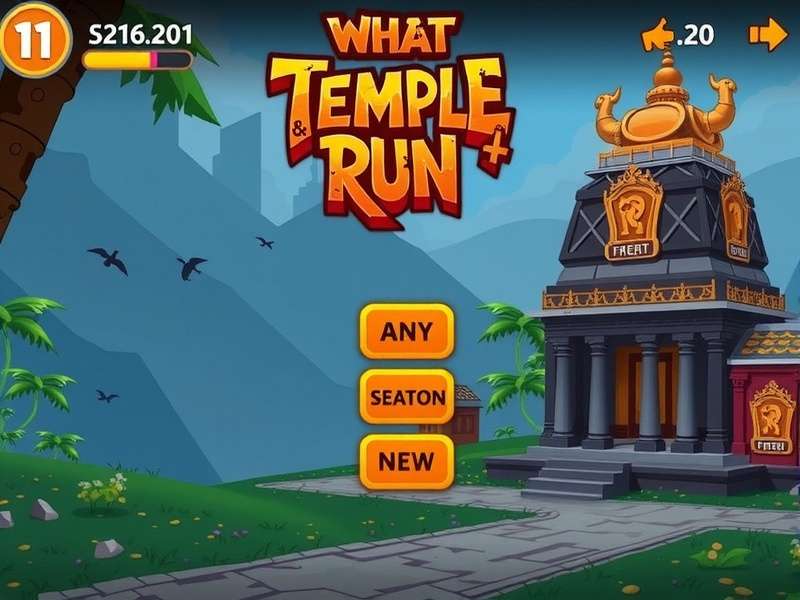
📱 Temple Run 2 में आइकन थीम क्यों बदलें?
Temple Run 2 एक लोकप्रिय एंडलेस रनिंग गेम है जिसमें आइकन थीम बदलने की सुविधा खिलाड़ियों को गेम को पर्सनलाइज करने का मौका देती है। आइकन थीम बदलने से न सिर्फ आपका गेम इंटरफेस अट्रैक्टिव लगता है, बल्कि यह गेमिंग एक्सपीरियंस को भी इंप्रूव करता है।
🎯 आइकन थीम बदलने के स्टेप्स
स्टेप 1: गेम ओपन करें
सबसे पहले अपने मोबाइल डिवाइस पर Temple Run 2 गेम को ओपन करें। होम स्क्रीन पर आने के बाद सेटिंग्स आइकन पर क्लिक करें।
स्टेप 2: कस्टमाइजेशन सेक्शन ढूंढें
सेटिंग्स मेन्यू में आपको 'कस्टमाइज' या 'पर्सनलाइज' का ऑप्शन मिलेगा। इस पर टैप करें।
💡 प्रो टिप: अगर आपको कस्टमाइजेशन ऑप्शन नहीं मिल रहा है, तो सुनिश्चित करें कि आपके पास गेम का लेटेस्ट वर्जन इंस्टॉल है।
स्टेप 3: आइकन थीम सिलेक्ट करें
कस्टमाइजेशन सेक्शन में आपको मल्टीपल आइकन थीम्स दिखाई देंगी। अपनी पसंदीदा थीम सिलेक्ट करें और 'एप्लाई' बटन पर क्लिक करें।
🌟 अवेलेबल आइकन थीम्स
Temple Run 2 में कई तरह की आइकन थीम्स उपलब्ध हैं:
क्लासिक थीम
यह डिफॉल्ट थीम है जो गेम के ओरिजिनल लुक को मेंटेन करती है।
डार्क मोड थीम
डार्क कलर स्कीम वाली यह थीम आंखों के लिए आरामदायक है और बैटरी लाइफ को भी इंप्रूव करती है।
फेस्टिवल थीम्स
विशेष अवसरों के लिए डिजाइन की गई ये थीम्स गेम को और भी मजेदार बना देती हैं।
💬 कमेंट्स